Abres tu sitio y en lugar de tu página aparece una pantalla blanca con 502 Bad Gateway o 504 Gateway Timeout. A veces se arregla solo al recargar. A veces dura una hora. Esta guía te explica qué está pasando, qué puedes revisar tú y qué decirle a tu proveedor para que no pierdas tiempo.
Qué significan estos errores
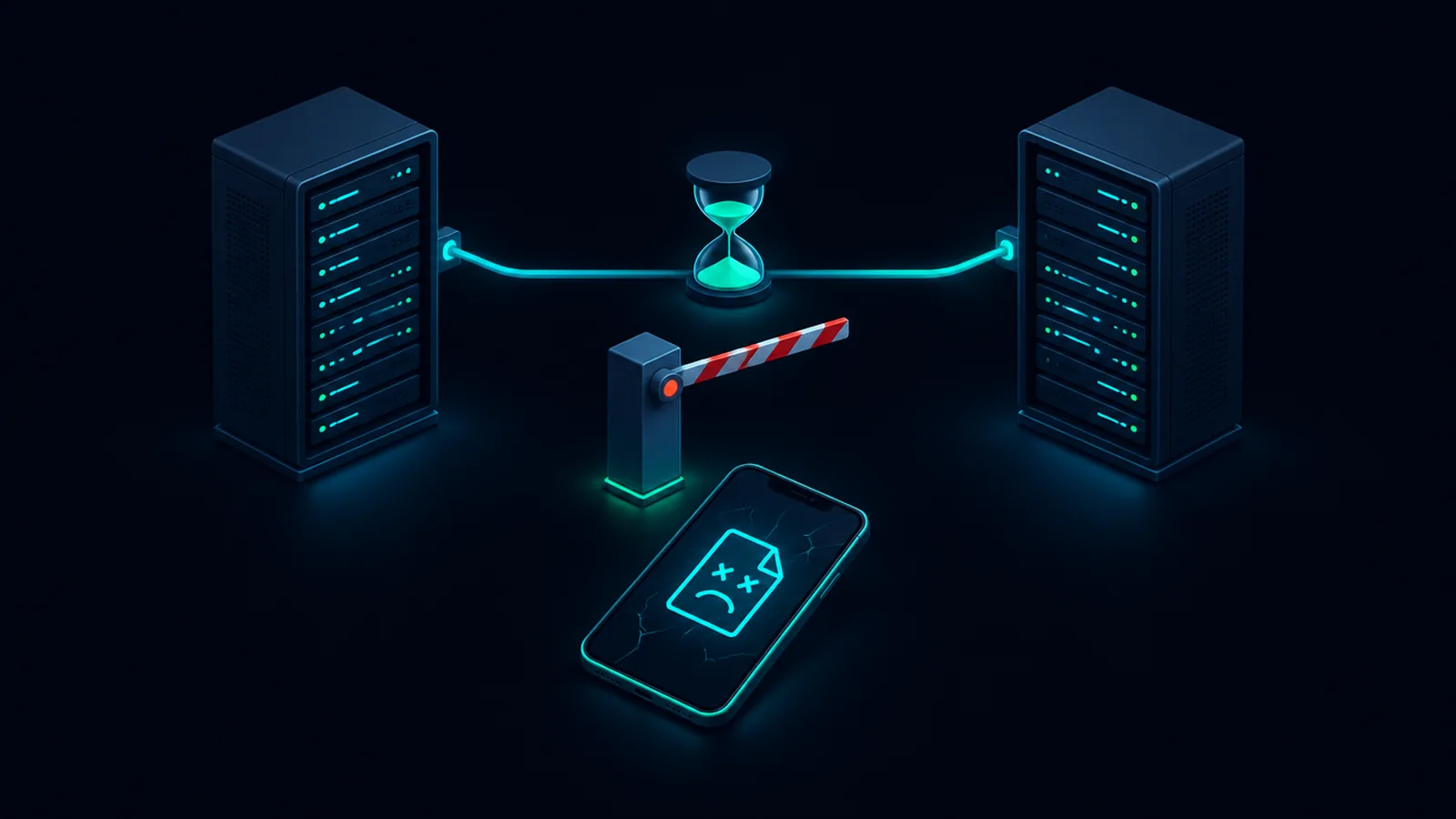
Casi ningún sitio funciona con un solo programa. Hay uno que recibe la visita (el "portero") y otro que arma la página, por ejemplo PHP en WordPress. El portero le pasa el pedido al de atrás y espera la respuesta.
- 502 Bad Gateway: el portero preguntó y recibió una respuesta rota, o nadie contestó. El programa de atrás se cayó, se reinició o está saturado.
- 504 Gateway Timeout: el portero preguntó y se cansó de esperar. El programa de atrás sigue trabajando, pero tarda más de lo permitido.
Piénsalo como el mostrador de una ferretería en Querétaro. El cliente pide una pieza, el de mostrador grita a la bodega. Si en la bodega no hay nadie, es un 502. Si el de bodega está buscando y el cliente se va antes de que regrese, es un 504.
Ninguno de los dos quiere decir que te hackearon ni que perdiste tu información. Quieren decir que el servidor no pudo terminar la página a tiempo.
Primero: confirma que no es solo tu conexión
Antes de alarmarte, haz estas pruebas desde tu celular:
- Quita el wifi y abre el sitio con datos móviles.
- Abre otra página de tu sitio, no solo la de inicio.
- Espera dos o tres minutos y vuelve a intentar.
- Pídele a alguien en otra ciudad que lo abra.
Si con datos móviles sí abre, el problema puede estar en tu red o en tu router. Si nadie lo puede abrir, el error es del lado del servidor. Para no depender de que tú lo veas por casualidad, conviene tener un aviso automático; aquí explicamos cómo enterarte de que tu sitio se cayó antes que tus clientes.
Si usas Cloudflare, la pantalla te dice dónde está la falla
Cuando tu sitio pasa por Cloudflare, el error sale en una página con tres íconos: tu navegador, Cloudflare y el servidor (host). El que aparece con una marca roja es el que falló. Si el rojo está en Host, el problema está en tu hosting, no en Cloudflare.
Cloudflare también tiene su propia versión del 504: el error 524. Significa que tu servidor sí recibió la visita pero tardó demasiado en responder. Si quieres entender qué hace Cloudflare y qué no, lee Cloudflare para tu negocio: qué resuelve y qué no.
Causas más comunes en un sitio de negocio
Más visitas de las que aguanta tu plan
Un correo masivo, un anuncio que funcionó o una mención en redes manda a mucha gente al mismo tiempo. El servidor tiene un número limitado de "trabajadores" para armar páginas. Cuando todos están ocupados, los demás pedidos esperan hasta que el portero se rinde.
Bots que nadie invitó
No todo el tráfico es de clientes. Robots que buscan contraseñas en tu página de acceso o que copian tu catálogo pueden ocupar a esos trabajadores igual que una venta real. Tus estadísticas de Google no los muestran, pero el servidor sí los siente.
Un proceso pesado corriendo en ese momento
Importar 3,000 productos en una tienda de uniformes en Puebla, generar un reporte grande o un respaldo que corre a media mañana. Si el error aparece siempre a la misma hora, busca qué tarea está programada a esa hora.
Un plugin o una conexión externa lenta
Muchas páginas dependen de otro servicio para terminar de cargar: la pasarela de pago, la cotización de paquetería, un catálogo que se sincroniza con tu sistema administrativo. Si ese servicio tarda, tu página también. Una pista clara: el 504 sale solo en el carrito o en el pago, y el resto del sitio abre bien.
El servidor se está reiniciando
Durante una actualización o un reinicio, el programa de atrás deja de responder unos segundos o minutos. Si el error duró poco y no se repite, probablemente fue eso.
Qué puedes hacer tú
- Anota la hora exacta y en qué páginas sale el error. Ese dato vale más que cualquier captura.
- Piensa qué cambió. ¿Instalaste un plugin ayer? ¿Lanzaste una promoción hoy? ¿Tu programador subió algo nuevo?
- Si entras al panel de WordPress, desactiva lo último que instalaste y prueba de nuevo.
- Revisa el panel de tu hosting. Muchos muestran el uso de CPU y memoria; si ves las barras al tope, ya sabes que es falta de recursos. En qué puedes hacer tú mismo en el panel de control te decimos dónde buscar.
- No recargues sin parar. Cada recarga es otro pedido en la fila del servidor saturado.
Qué decirle a soporte
Un mensaje que diga "mi sitio no abre" obliga a soporte a preguntar todo desde cero. Uno como este se resuelve mucho más rápido:
Desde las 11:40 mi sitio muestra error 504 en el carrito y en la página de pago. El inicio sí abre. Ayer instalé un plugin de envíos. Uso Cloudflare y la marca roja sale en Host.
Con eso, quien te atiende puede ir directo a los registros del servidor de esa hora y ver qué proceso se quedó colgado.
Cuándo ya no es un mal día sino un plan chico
Un 502 aislado en un año no dice mucho. Pero si un despacho contable en Guadalajara ve el error cada fin de mes, cuando todos sus clientes suben documentos al mismo tiempo, el patrón es claro: el plan no alcanza para sus horas pico.
Señales de que toca subir de nivel:
- El error se repite en días u horas de más movimiento.
- Soporte te confirma que llegas al límite de procesos o de memoria.
- Ya quitaste plugins de sobra y sigue pasando.
Si te pasa también el error 508 por límite de recursos, es la misma historia con otro número. En ese caso compara opciones en hosting compartido vs VPS: cuál necesita tu negocio. Y si lo que ves es un 500 en lugar de 502, la causa suele estar en el código del sitio; lo explicamos en error 500 en tu sitio web.
Antes de tu próxima promoción
Si vas a mandar una campaña o a pagar anuncios, avísale a tu proveedor con unos días de anticipación y pregunta si tu plan aguanta el pico que esperas. En koode.mx te ayudamos a revisar los registros y a elegir el plan de hosting con recursos para tus horas de más venta, con soporte en español cuando el error aparezca.