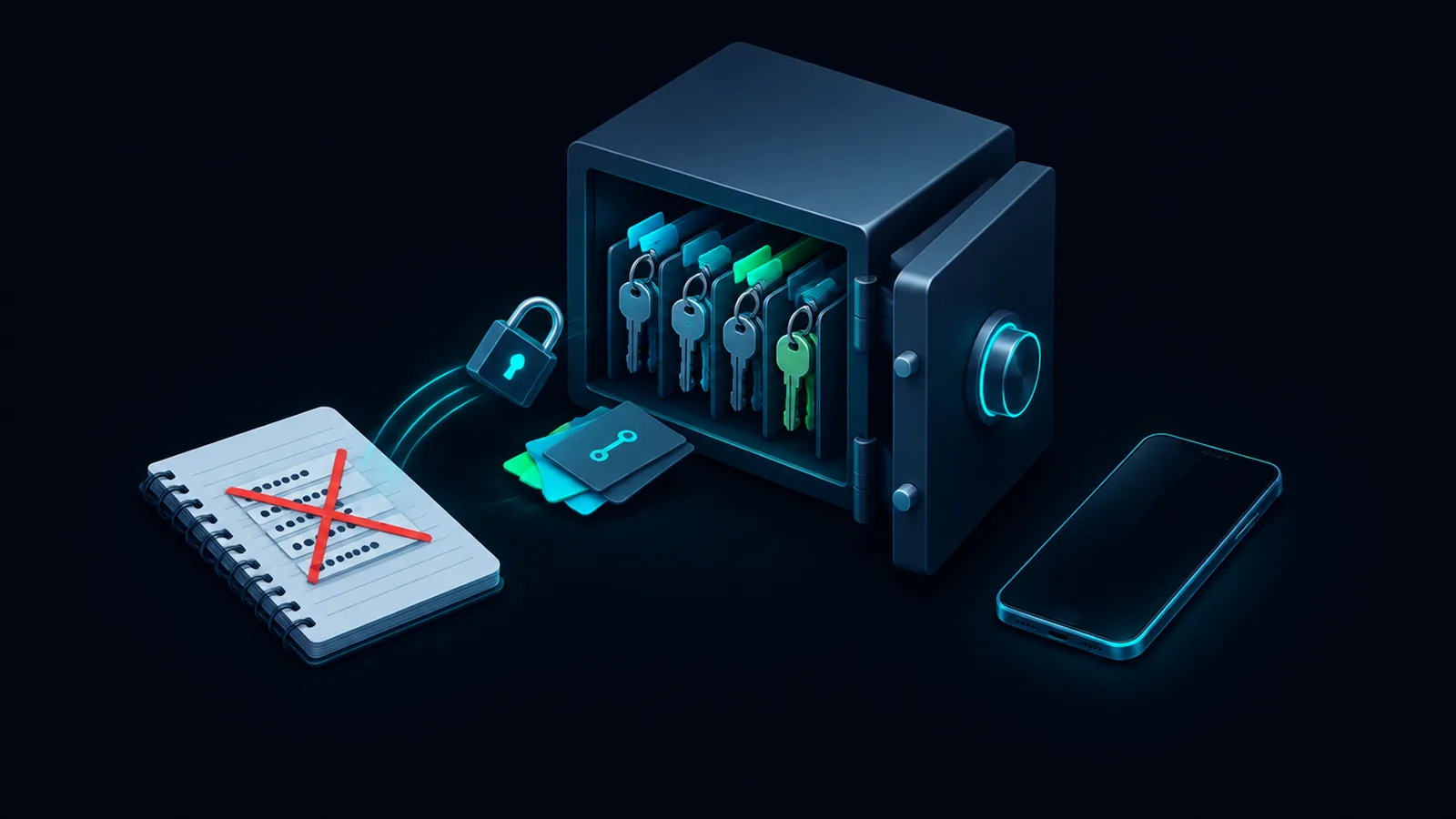
Piensa en un despacho contable en Guadalajara. La contraseña del banco está en un chat de WhatsApp. La del hosting quedó en un correo de 2021. La del Wi-Fi vive en un post-it pegado al monitor. Cuando la recepcionista renuncia, nadie sabe a qué cuentas tenía acceso. Y si el contador necesita entrar al panel del dominio un domingo, le llama al dueño.
Un gestor de contraseñas resuelve justo eso. Es una bóveda cifrada donde guardas cada acceso una sola vez, se lo compartes a quien lo necesita y se lo quitas cuando ya no le toca.
Qué hace un gestor de contraseñas
- Guarda el usuario, la contraseña, la dirección de la página y notas (por ejemplo, el número de cliente del proveedor).
- Genera contraseñas largas y distintas para cada servicio, así ya no tienes que inventarlas.
- Las llena solo en el navegador y en el celular. Nadie tiene que copiarlas de un chat.
- En los planes para equipos, comparte carpetas con permisos y deja registro de quién usó qué.
Lo que no hace: no te protege si tu contraseña maestra es débil o si alguien toma tu celular desbloqueado. Tampoco sustituye la verificación en dos pasos. Se complementan.
Personal o de equipo: cuál necesitas
Si solo tú usas los accesos, el gestor que ya trae tu navegador o tu teléfono sirve para empezar. El problema aparece cuando otra persona necesita entrar a algo. Ahí te conviene uno con bóvedas compartidas, como Bitwarden o 1Password, que tienen versiones para empresas.
Antes de elegir, revisa estos puntos:
- App para Android y iPhone. Tu equipo va a usarlo sobre todo desde el celular.
- Carpetas compartidas con permisos. Que puedas decidir quién solo ve y quién puede editar.
- Recuperación por administrador. Si un empleado olvida su contraseña maestra, que el dueño pueda restablecerle el acceso sin perder lo guardado.
- Exportar tus datos. Si un día cambias de herramienta, tus contraseñas se van contigo.
Existen opciones que se instalan en un servidor propio. Solo valen la pena si alguien de tu equipo las va a mantener y respaldar. Para la mayoría de los negocios pequeños, la versión en la nube es más sensata.
Cómo empezar en una tarde
- Crea una contraseña maestra que puedas recordar. Usa una frase de cuatro o cinco palabras sin relación contigo, por ejemplo
nopal-violeta-tren-cuaderno-lluvia. Nada de "Ferreteria2024". Anótala en papel y guárdala en un lugar físico seguro mientras la memorizas. - Activa la verificación en dos pasos en el propio gestor. Es la llave de todas las demás llaves.
- Haz el inventario empezando por lo que detiene el negocio si se pierde: correo de la empresa, dominio, hosting, banca en línea, portal de facturación, redes sociales y el administrador de tu sitio.
- Crea carpetas por área. Por ejemplo "Sitio web", "Administración" y "Redes".
- Cambia las contraseñas viejas o repetidas mientras las capturas. Deja que el gestor genere las nuevas. Si una contraseña se usó en tres lugares, cámbiala en los tres.
- Invita a tu equipo y comparte con cada quien solo las carpetas que necesita.
- Borra los mensajes, correos y notas donde estaban las contraseñas antes. Si siguen ahí "por si acaso", el gestor no sirvió de mucho.
No tienes que capturar todo el mismo día. Con las primeras siete u ocho cuentas críticas ya cambias mucho el panorama.
Reparte por carpetas, no por confianza
Imagina una ferretería en Querétaro con tienda en línea. El encargado de la tienda ve la carpeta "Tienda". La contadora ve "Administración". La agencia que rediseña el sitio ve "Sitio web" solo mientras dura el proyecto. Nadie necesita todo, y eso no tiene que ver con desconfiar de nadie: si una cuenta se ve comprometida, el daño se queda en su carpeta.
Si todavía no tienes claro quién debería tener cada acceso, esta guía sobre quién debe tener cada contraseña de tu sitio te ayuda a decidirlo antes de compartir.
Un detalle importante: la cuenta de organización en el gestor debe abrirla el dueño o un socio, a nombre de la empresa. Si la abre el sobrino que hizo la página, el problema de fondo regresa.
Cuando alguien se va del equipo
Quitarle el acceso al gestor toma un minuto. Pero lo que esa persona ya vio pudo haberlo copiado. Por eso, cuando alguien sale, cambia las contraseñas de las carpetas que tenía compartidas, empezando por el correo y la banca. Con el gestor sabes exactamente cuáles son, en lugar de adivinar.
Para el buzón de esa persona hay pasos aparte. Los explicamos en qué hacer con el correo de un empleado que se va.
Errores comunes al arrancar
- Guardar la contraseña maestra dentro del mismo gestor. Si la olvidas, no hay forma de entrar a buscarla.
- Una sola cuenta del gestor para todos. Pierdes el registro de quién usó qué y no puedes quitarle el acceso a una persona sin afectar a las demás.
- Un solo administrador. Si el dueño pierde el celular o se enferma, alguien más tiene que poder entrar. Ten un segundo administrador de confianza. Si te pasa, revisa también qué hacer si pierdes el celular con tu correo de empresa.
- Dejar las contraseñas compartidas también por WhatsApp. Mientras el chat siga siendo el camino rápido, el equipo lo va a usar.
Los accesos de tu panel de hosting, de tu dominio y de tu correo en koode.mx se guardan en el gestor como cualquier otro. Y si los formularios de tu sitio todavía viajan sin cifrar, revisa las opciones de certificado SSL para proteger lo que escriben tus clientes.