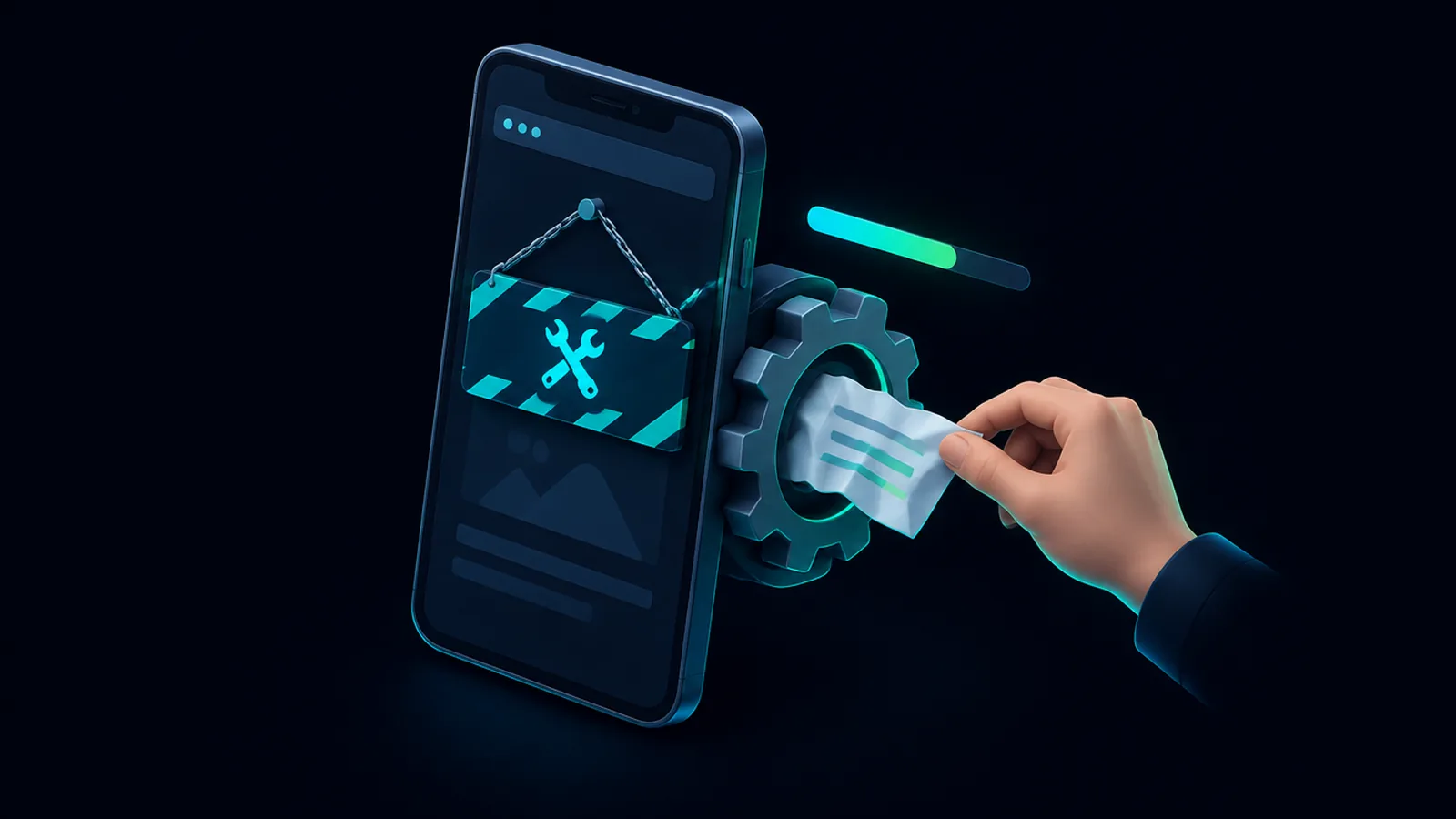
Un cliente te escribe por WhatsApp: "Tu página no abre, sale un mensaje raro". Entras desde el celular y ves esto: "No disponible temporalmente por mantenimiento programado. Vuelve a comprobarlo en un minuto." Pasa el minuto. Pasan veinte. El mensaje sigue ahí.
Casi siempre tiene arreglo en pocos minutos, y por lo general sin perder nada. Aquí te explicamos qué pasó, cuánto esperar antes de mover algo y qué hacer si no se quita solo.
Qué significa ese mensaje
Cada vez que WordPress actualiza un plugin, un tema o el propio WordPress, pone el sitio en pausa unos segundos. Para hacerlo crea un archivo llamado .maintenance en la carpeta principal del sitio. Mientras ese archivo exista, quien entre verá el aviso de mantenimiento en lugar de tu página.
Cuando la actualización termina bien, WordPress borra el archivo y el sitio vuelve a la normalidad. El problema aparece cuando la actualización se queda a medias. En ese caso el archivo se queda ahí y nadie lo borra.
Por qué se queda atascado
Las causas más comunes son sencillas:
- Cerraste la pestaña o se fue el internet mientras se actualizaba algo. El proceso se corta y no llega al paso de limpiar.
- Actualizaste muchos plugins al mismo tiempo. Si uno falla a la mitad, los demás quedan en espera.
- El hosting cortó el proceso por falta de memoria o por tiempo límite. Pasa más en planes con recursos justos.
- Se llenó el espacio en disco. WordPress no pudo descomprimir la versión nueva y se detuvo.
Imagina una ferretería en Querétaro que actualiza ocho plugins desde el celular mientras atiende el mostrador. El teléfono se bloquea, la página deja de responder y el sitio se queda en mantenimiento. Nadie tocó nada "mal". Solo se interrumpió.
Primero: espera 10 minutos
Las versiones recientes de WordPress ignoran el archivo .maintenance cuando ya pasaron 10 minutos desde que se creó. Así que, si acabas de ver el mensaje, no corras a borrar cosas. Espera ese tiempo y vuelve a abrir el sitio en una ventana de incógnito para descartar que tu navegador te esté mostrando una copia vieja.
Si después de eso el sitio abre, no cierres el tema todavía. Que se haya quitado el aviso no significa que la actualización se completó. Más abajo te decimos qué revisar.
Si sigue ahí: borra el archivo .maintenance
Si el aviso no se va, el archivo sigue presente y hay que quitarlo a mano. Lo puedes hacer desde el administrador de archivos de tu hosting, sin instalar nada:
- Entra al panel de tu hosting y abre el Administrador de archivos. Si no sabes dónde está, revisa nuestra guía sobre qué puedes hacer tú mismo en el panel de control.
- Ve a la carpeta principal del sitio. Normalmente se llama
public_html. Ahí vas a ver carpetas comowp-contentywp-admin. - Activa la opción de mostrar archivos ocultos. Los archivos que empiezan con punto no aparecen si no la activas.
- Busca
.maintenancey bórralo. Solo ese. No borres.htaccessni ningún otro archivo que empiece con punto. - Abre tu sitio en incógnito. Debería cargar normal.
Si no encuentras el archivo, no lo busques en otras carpetas ni borres otros. Pide ayuda a tu proveedor y diles exactamente qué mensaje ves.
Revisa qué se quedó a medio actualizar
Este paso es el que casi todos se saltan. El archivo era solo el síntoma. Lo que se interrumpió puede seguir roto.
Entra a tu escritorio de WordPress y ve a Escritorio > Actualizaciones y a Plugins. Fíjate en tres cosas:
- Si algún plugin sigue marcando que tiene actualización pendiente, actualízalo de nuevo, uno solo a la vez.
- Si algún plugin aparece desactivado sin que tú lo hayas hecho, es posible que WordPress lo haya apagado porque quedó incompleto. Vuelve a instalarlo.
- Si el escritorio no abre o ves un error grave, ese plugin quedó dañado. Nuestra guía del error 500 en tu sitio web te explica cómo apagar un plugin desde los archivos.
Después recorre las páginas que te dejan dinero. Una florería en Puebla, por ejemplo, debería probar el formulario de pedidos y el botón de WhatsApp. Una tienda, el carrito y el pago. Hazlo desde el celular, que es como entra tu cliente.
No lo confundas con un plugin de "modo mantenimiento"
Hay otro caso que se parece pero no es igual. Algunos sitios tienen instalado un plugin para mostrar una página de "Estamos en mantenimiento" o "Próximamente", con tu logo y tus colores. Si alguien lo activó y lo olvidó, el sitio se queda escondido de la misma forma.
La diferencia se nota rápido. El aviso de WordPress es texto plano, sin diseño. La página de un plugin tiene logo, fondo o un contador. Si es la segunda, el archivo .maintenance no tiene nada que ver: entra a Plugins o a Ajustes y desactiva el modo mantenimiento de ese plugin. Ojo, normalmente tú sí ves el sitio porque tienes la sesión iniciada, y tus clientes no. Revísalo siempre en incógnito.
Cómo evitar que vuelva a pasar
- Actualiza de uno en uno, sobre todo plugins grandes como WooCommerce o tu constructor de páginas.
- Hazlo desde una computadora con buena conexión y no cierres la pestaña hasta ver el mensaje de que terminó.
- Ten un respaldo reciente antes de actualizar. Si algo sale mal, regresas en minutos. Aquí te contamos cada cuánto respaldar y cómo probar que sirve.
- Elige un horario tranquilo. Un martes temprano es mejor que un viernes en la tarde con pedidos entrando.
- Revisa el espacio en disco de vez en cuando. Si estás cerca del límite, las actualizaciones fallan sin avisar.
Si quieres el paso a paso completo para actualizar con calma, está en cómo actualizar WordPress sin romper tu sitio.
Si prefieres no estar pendiente de cada actualización, en koode.mx tenemos mantenimiento de WordPress administrado, donde alguien revisa el sitio antes y después de cada cambio. Y si hoy lo resolviste tú, anota qué plugin se estaba actualizando cuando se trabó. Si vuelve a pasar con el mismo, ya sabes por dónde empezar.