Una ferretería en Querétaro recibe casi todas sus cotizaciones por el formulario de su sitio. Un viernes en la noche la página dejó de cargar. Nadie se dio cuenta hasta el lunes, cuando un cliente escribió por WhatsApp: "oigan, su página no abre". Fueron dos días y medio sin cotizaciones, y no hay forma de saber cuántas se perdieron.
Esto se evita con una herramienta sencilla que casi nadie configura: un monitor de uptime. Aquí te explico qué es, cómo ponerlo a funcionar sin saber programar y qué hacer cuando te llegue la primera alerta.
Qué es el uptime y por qué no basta con revisar tu sitio tú mismo
Uptime es el tiempo que tu sitio está disponible. Su contrario es el downtime: los minutos u horas en que nadie puede entrar.
Abrir tu página de vez en cuando no sirve como vigilancia:
- Tu celular guarda una copia de la página. Puedes verla "bien" aunque para un cliente nuevo esté caída.
- Las caídas pasan a cualquier hora. Una falla de 20 minutos a las 3 de la mañana que se repite cada noche no la vas a ver nunca.
- Tú revisas desde tu oficina y con tu internet. Si el problema está en el DNS o en la red, a ti puede abrirte y a otros no.
Cómo funciona un monitor de uptime
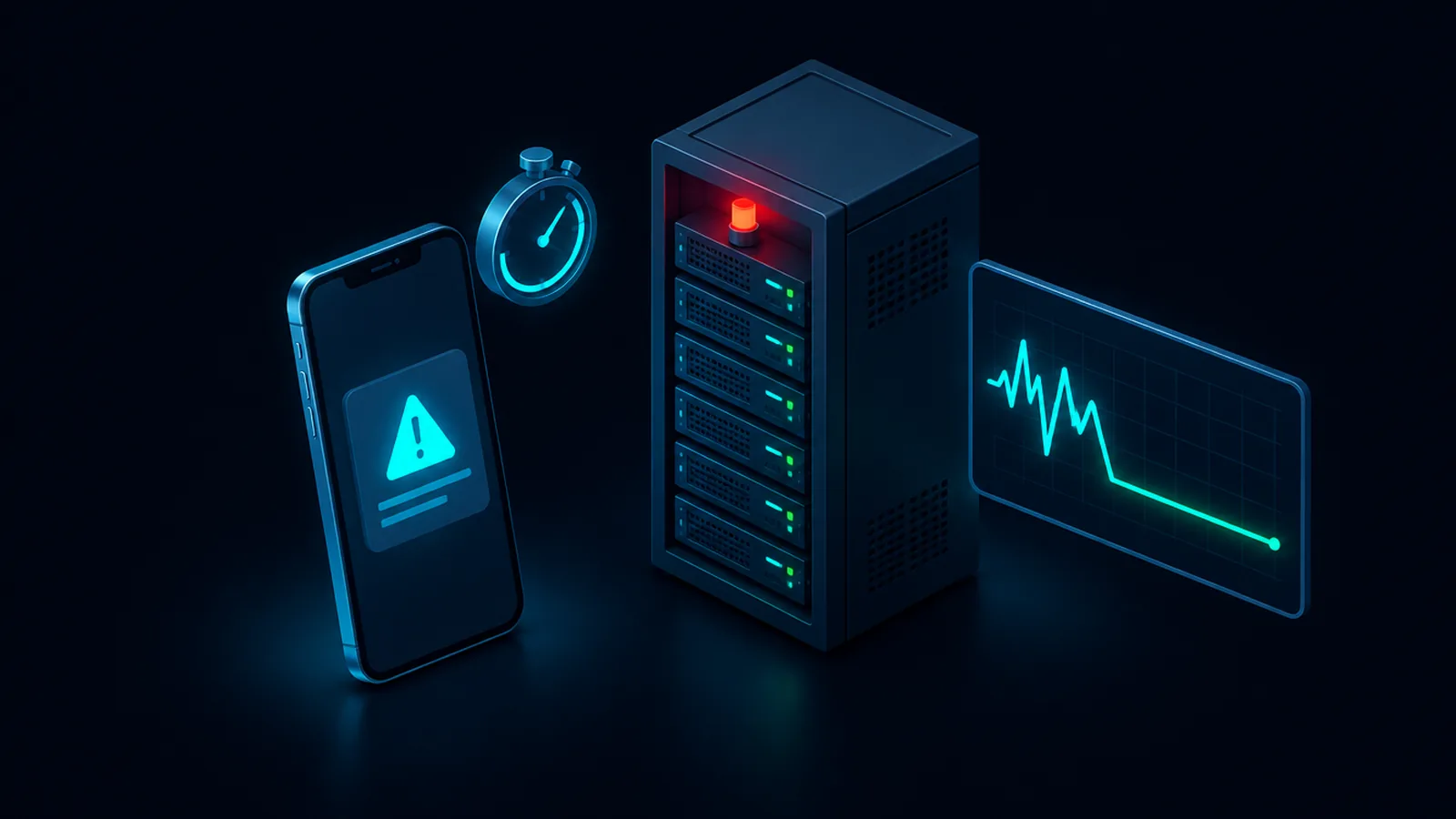
Es un servicio externo que visita tu sitio cada cierto tiempo, por ejemplo cada cinco minutos. Si la página responde bien, no pasa nada. Si no responde o regresa un error, te manda una alerta al correo, a una app en tu celular o a Telegram.
Lo importante es que el monitor vive fuera de tu hosting. Si el servidor se cae, el monitor sigue funcionando y puede avisarte. Por eso no conviene depender solo de un plugin instalado en el mismo WordPress que quieres vigilar.
Hay servicios con plan gratuito que alcanzan para un negocio pequeño, como UptimeRobot o Better Stack. Revisa las condiciones actuales de cada uno antes de elegir, porque cambian con el tiempo.
Configura tu primer monitor en una tarde
- Crea una cuenta en el servicio que elijas. Usa un correo de la empresa al que siempre tengas acceso, no el de un empleado que podría irse.
- Agrega un monitor de tipo HTTP(s) o "sitio web" y pega la dirección completa, con
https://. - Elige el intervalo de revisión más corto que permita tu plan.
- Configura a quién avisar. Pon al menos a dos personas: tú y quien administra el sitio. Si una está de vacaciones, la otra se entera.
- Instala la app del servicio en tu celular y activa las notificaciones. Un correo a las 11 de la noche se pierde fácil entre promociones.
- Haz una prueba. Muchos servicios tienen un botón para enviar una alerta de ejemplo. Confirma que sí te llega.
Qué vigilar además de la página de inicio
Que tu portada cargue no garantiza que el negocio funcione. Un despacho contable en Guadalajara puede tener la página principal arriba y el formulario de citas roto desde hace una semana.
Agrega monitores para las páginas que te generan dinero o contactos:
- La página de contacto o de cotización.
- El carrito y el pago, si vendes en línea.
- El portal de clientes, si tienes uno.
- La página de tu producto o servicio más buscado.
Algunos monitores pueden buscar una palabra dentro de la página, por ejemplo el nombre de tu empresa o el texto "Agregar al carrito". Si la página carga pero sale en blanco o con un error de base de datos, la palabra no aparece y el monitor te avisa. Así atrapas fallas que una revisión simple deja pasar.
Muchos de estos servicios también te avisan días antes de que venza tu certificado de seguridad. Si nunca te ha pasado, revisa qué ve tu cliente cuando el certificado SSL vence. Es de los sustos más fáciles de prevenir.
Te llegó una alerta: qué hacer en los primeros minutos
- Confirma desde otra red. Abre tu sitio en el celular con datos móviles, no con el wifi de la oficina. Si abre, puede ser una falla breve. Espera la siguiente revisión.
- Anota la hora y el mensaje exacto. Toma captura del error que ves y de la alerta.
- Pregunta si alguien cambió algo. Una actualización de plugin, un cambio de tema o un movimiento en el DNS durante la última hora es un dato que le ahorra mucho tiempo al soporte.
- Contacta a tu proveedor de hosting con esa información. "Mi página no abre" es un mal reporte. "Desde las 9:40 sale error 503 en la página de inicio y en contacto" es un buen reporte.
Lo que suelen significar los errores más comunes
- Error 500: algo falló dentro del sitio. Muchas veces es un plugin o una actualización que chocó con otra cosa.
- Error 503: el servidor está saturado o en mantenimiento.
- Error 504 o "tiempo de espera agotado": el servidor tardó demasiado en responder. Puede ser exceso de visitas o un proceso pesado.
- "No se puede encontrar el servidor": el problema suele estar en el dominio o en el DNS, no en el hosting. Revisa que el dominio no haya vencido. Si los avisos de renovación le llegan a alguien que ya no trabaja contigo, lee a nombre de quién debe estar el dominio de tu empresa.
No necesitas arreglarlo tú. Saber cuál de estos errores ves te ayuda a hablar con la persona correcta: tu proveedor de hosting, quien te hizo el sitio o quien administra tu dominio.
Si las caídas se repiten
El monitor guarda un historial. Ahí ves si fue un evento aislado o si tu sitio se cae cada martes a la misma hora. Ese registro con fechas es tu mejor argumento al hablar con tu proveedor, porque deja de ser una sensación.
Fíjate también en el tiempo de respuesta, que casi todos los monitores muestran en una gráfica. Si sube poco a poco durante semanas, el sitio va camino a caerse en horas pico. A veces la causa está en el propio sitio, como plugins pesados o imágenes enormes. En por qué tu WordPress está lento están las causas más frecuentes.
Si el sitio está bien hecho y aun así se cae cuando llegan más visitas, por ejemplo en temporada de ventas, puede que tu plan ya te quede chico. En hosting compartido vs VPS te explicamos cómo saber cuándo dar el siguiente paso.
El monitor funciona igual sin importar quién te dé el hosting, y configurarlo te toma una tarde. Si el historial muestra caídas frecuentes y quieres un servidor con soporte en español y factura en México, en koode.mx puedes comparar los planes de hosting para negocios.