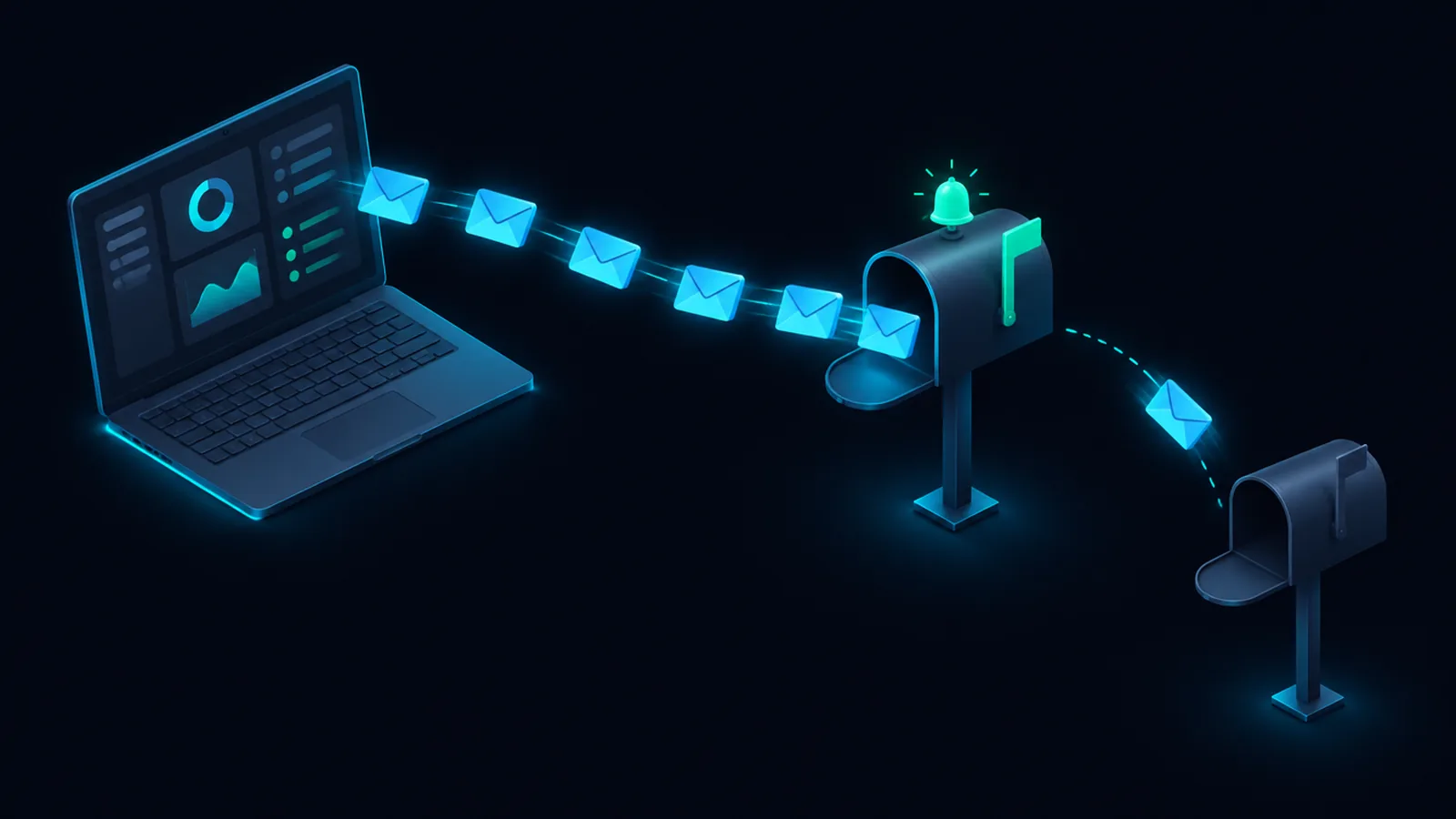
Tu sitio en WordPress te escribe correos. Te avisa cuando algo falla, cuando se actualiza solo y cuando alguien pide sus datos personales. Si tienes tienda, también puede avisarte de cada pedido nuevo. Todos esos avisos van a una sola dirección: el correo de administración.
El problema es que casi nadie sabe cuál es. Muchas veces lo puso el programador cuando instaló el sitio y quedó su Gmail personal. Así, los avisos importantes le llegan a alguien que ya no trabaja contigo.
Dónde ver cuál tiene tu sitio
Entra a tu escritorio de WordPress y ve a Ajustes > Generales. Busca el campo Dirección de correo electrónico de administración. Ese es.
Si al leerlo no lo reconoces, o es de una persona que ya no está, tienes que cambiarlo. Más abajo te digo cuál conviene.
Ojo: este correo no es el mismo que el de tu usuario. Cada usuario de WordPress tiene su propio correo en Usuarios > Perfil, y ahí llega la liga para restablecer su contraseña. Puedes tener bien uno y mal el otro.
Qué avisos llegan ahí
No todos son urgentes, pero algunos sí. Estos son los que más importan a un negocio:
- Error crítico en el sitio. Cuando un plugin o el tema tumba la página, WordPress manda un correo con una liga especial para entrar en modo recuperación. Sin esa liga, arreglarlo cuesta más. Te lo explicamos en cómo usar el modo recuperación de WordPress.
- Actualizaciones automáticas. Si WordPress, un plugin o el tema se actualizan solos, llega un aviso. Si la actualización falló, también. Es la forma más rápida de saber que algo cambió antes de que lo note un cliente.
- Solicitudes de datos personales. Cuando alguien pide exportar o borrar sus datos desde tu sitio, la confirmación llega aquí. Para un negocio que maneja datos de clientes en México, ignorarlas no es buena idea.
- Usuarios y comentarios. Registros nuevos y comentarios que esperan aprobación. Si ves registros que no esperabas, puede ser señal de un problema.
- Pedidos de WooCommerce. El aviso de pedido nuevo viene configurado, de inicio, para el correo de administración. Puedes cambiar a quién le llega en WooCommerce > Ajustes > Correos electrónicos.
Imagina una ferretería en Querétaro con tienda en línea. Una noche se actualiza un plugin y el sitio deja de cargar. WordPress manda el aviso con la liga de recuperación al Gmail del diseñador que hizo la página hace tres años. Nadie lo lee. El dueño se entera el lunes, cuando un cliente le marca para decirle que no pudo comprar.
Qué correo conviene poner
La recomendación es sencilla: un correo con tu dominio, que sea de un puesto y no de una persona. Por ejemplo, sitioweb@tuempresa.mx o web@tuempresa.com.mx.
Esa dirección no necesita ser un buzón aparte. Puede ser un alias que reenvía a dos personas: el dueño o encargado del negocio, y quien le da mantenimiento al sitio. Así, si el proveedor cambia, solo ajustas el reenvío y el sitio sigue avisando al lugar correcto. Te explicamos cómo hacerlo en alias de correo sin abrir otro buzón.
Lo que conviene evitar:
- El Gmail o Hotmail personal del programador o de la agencia.
- El correo de un empleado. Cuando se vaya, se llevará los avisos.
- Un correo de ventas que recibe tanto que los avisos se pierden entre cotizaciones.
Un despacho contable en Guadalajara, por ejemplo, puede crear web@ y reenviarlo a la socia que decide sobre el sitio y al técnico externo. Ninguno de los dos depende del otro para enterarse.
Cómo cambiarlo paso a paso
- Primero crea el correo o alias nuevo y confirma que recibe mensajes. Mándate uno de prueba desde otra cuenta.
- En WordPress, ve a Ajustes > Generales.
- Escribe la dirección nueva en el campo de correo de administración y guarda los cambios.
- WordPress no la activa de inmediato. Manda un correo de confirmación a la dirección nueva. Ábrelo y da clic en la liga.
- Regresa a Ajustes > Generales y revisa que ya aparezca la dirección nueva, sin el aviso de cambio pendiente.
Si tienes WooCommerce, revisa también a quién le llegan los pedidos nuevos. Ese campo es independiente y no cambia solo.
Si el correo de confirmación no llega
Este paso es una buena prueba. Si la confirmación no llega, tampoco te están llegando los demás avisos del sitio, y eso es un problema aunque no lo hayas notado.
Revisa primero la carpeta de spam. Si no está ahí, lo más común es que tu sitio no pueda mandar correos bien desde el servidor, o que tu dominio no tenga configurados los registros que prueban que el correo es legítimo. Es la misma causa que hace fallar los formularios de contacto. Te lo explicamos en formulario de WordPress que no envía y en por qué tus correos llegan a spam.
Si no puedes resolverlo, pide a tu proveedor de hosting que cambie el dato directamente. Es una tarea corta para soporte.
El aviso que pregunta si tu correo sigue siendo correcto
De vez en cuando, al entrar a WordPress, aparece una pantalla que pregunta si la dirección de administración sigue siendo correcta. Mucha gente da clic en Sí sin leer para llegar rápido al escritorio.
Lee la dirección antes de confirmar. Es justo el recordatorio que necesitas para notar que ahí sigue el correo de alguien que ya no está. Si no es el correcto, usa la opción para actualizarlo y sigue los pasos de arriba.
Revísalo junto con tus accesos
El correo de administración es parte del control de tu sitio, igual que las contraseñas. Si estás ordenando quién tiene acceso a qué, inclúyelo en la lista. En accesos de tu sitio web te decimos cómo repartir el resto.
Revisar este dato toma cinco minutos y puede ahorrarte un fin de semana con el sitio caído sin saberlo. Si prefieres que alguien vigile estos avisos por ti, en koode.mx tenemos mantenimiento de WordPress para negocios, y ahí puedes ver qué incluye.