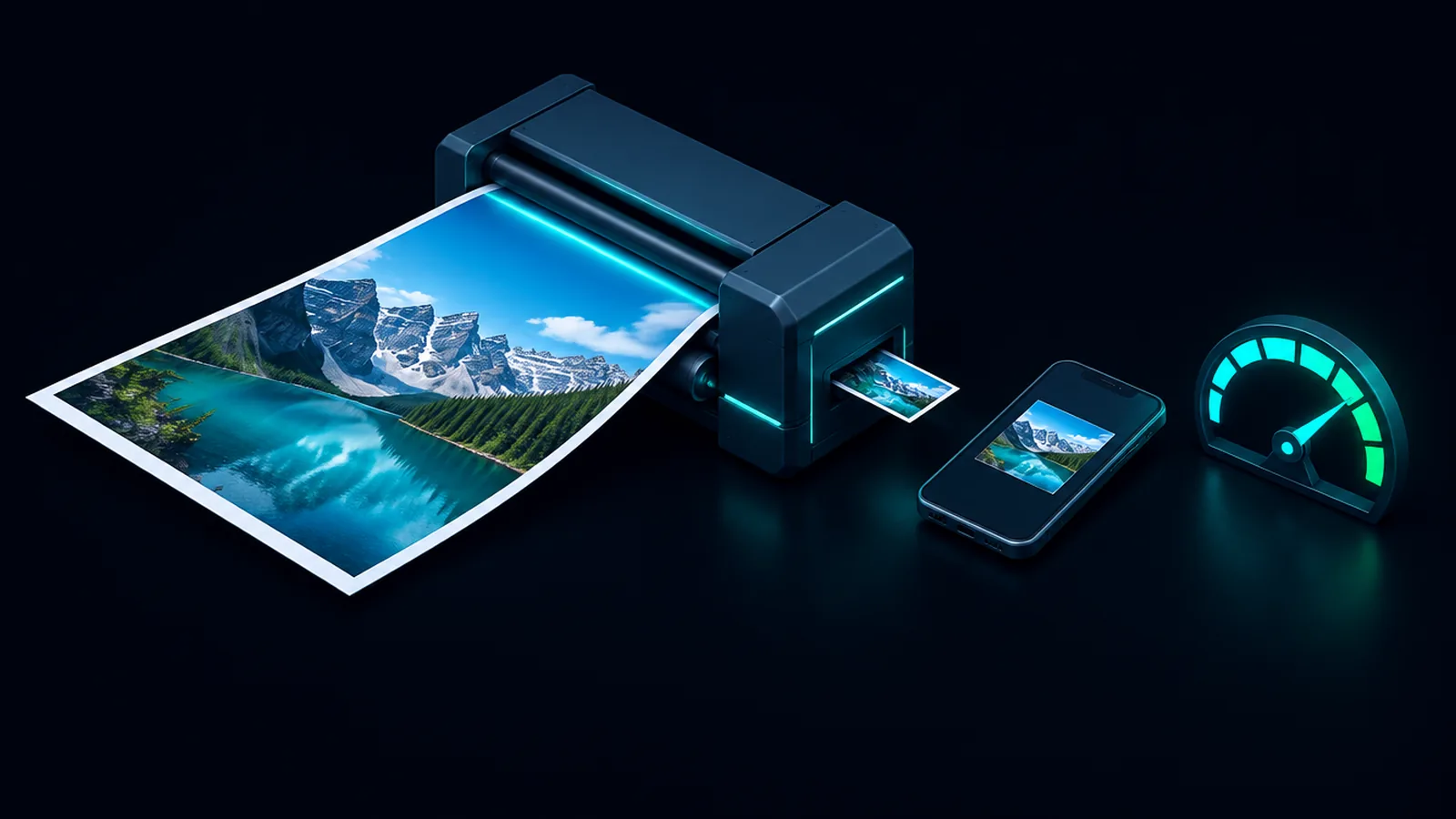
Una pastelería en Puebla toma fotos de sus pasteles con el celular y las sube a su sitio tal cual. En la computadora de la oficina el catálogo abre bien. Una clienta que lo busca desde el camión, con datos móviles, ve la página en blanco unos segundos y se va a Instagram. El sitio no está roto. Las fotos pesan demasiado.
Esta guía te explica cómo saber si tus imágenes son el problema y qué tamaño y formato usar. También verás cómo comprimirlas sin que se vean mal y qué hacer con las que ya subiste.
Por qué una foto del celular es demasiado para tu sitio
La cámara de un celular actual toma fotos pensadas para imprimirse o para hacer zoom. Cada una puede pesar varios megas. Dentro de tu página esa foto se muestra en un recuadro mucho más chico, pero el visitante descarga el archivo completo. Si tu página de inicio tiene diez fotos así, tu cliente está bajando decenas de megas para ver un menú.
WordPress ayuda un poco: desde la versión 5.3 reduce automáticamente las imágenes que miden más de 2560 píxeles de ancho. Aun así, 2560 píxeles es más de lo que necesita casi cualquier foto dentro de una página.
Hay otro efecto que pocos conocen. Por cada imagen que subes, WordPress crea varias copias en distintos tamaños para miniaturas, listados y celulares. Una foto se convierte en cinco o más archivos. Eso llena el espacio de tu hosting y suma archivos al conteo, algo que explicamos en por qué tu hosting dice lleno aunque sobre espacio.
Cómo saber si tus imágenes son el problema
Tienes dos revisiones rápidas que puedes hacer hoy:
- Mide tu sitio. Pasa tu página de inicio por una herramienta de velocidad y busca los avisos que hablan de imágenes: tamaño adecuado, formatos modernos o mejor entrega de imágenes. En cómo medir la velocidad de tu sitio en celular te explicamos cómo leer el resultado.
- Revisa la biblioteca de medios. En WordPress entra a Medios, abre una foto y mira el panel de la derecha. Ahí aparecen el tamaño del archivo y las dimensiones en píxeles. Si una foto de producto pesa varios megas o mide más de 3000 píxeles de ancho, ya encontraste al culpable.
Como referencia práctica, una foto de producto bien preparada suele verse nítida con unos cientos de kilobytes o menos. Si tu sitio va lento y las imágenes ya están ligeras, el problema está en otro lado; revisa las causas más comunes de un WordPress lento.
Qué tamaño usar según dónde va la imagen
No hay una medida única. Depende del lugar que ocupa la imagen en tu página:
- Portada o banner de ancho completo: alrededor de 1920 píxeles de ancho es suficiente.
- Foto dentro de un artículo o una página: 1200 píxeles de ancho suele bastar.
- Foto de producto en WooCommerce: revisa qué tamaño pide tu tema. Muchos usan imágenes cuadradas, así que conviene recortarlas así desde antes para que no se corten raro.
- Logotipo: casi nunca necesita más de unos cientos de píxeles. Si tu diseñador te lo dio en SVG, mejor todavía.
JPG, PNG o WebP: cuál elegir
JPG es para fotografías: tus productos, tu local, tu equipo. PNG sirve para logotipos con fondo transparente o capturas de pantalla con texto; para fotos normales pesa de más.
WebP es un formato más ligero que ambos con calidad parecida. WordPress lo acepta desde la versión 5.8 y los navegadores actuales lo muestran sin problema. Existe uno todavía más nuevo, AVIF, que WordPress acepta desde la versión 6.5, aunque depende de que tu servidor sepa procesarlo. Si no sabes, pregunta a tu proveedor antes de subir un catálogo entero en ese formato.
Cómo preparar una foto antes de subirla
Esto toma un par de minutos por foto y lo puede hacer cualquier persona del equipo:
- Recorta lo que sobra. Si la foto del pastel tiene medio metro de mesa alrededor, quítalo.
- Cambia el tamaño al ancho que corresponde según la lista de arriba. La app de fotos de tu computadora puede hacerlo.
- Comprime. Herramientas gratuitas en el navegador, como Squoosh, te dejan comparar el antes y el después lado a lado. Con una calidad cercana a 75 u 80 casi nadie nota la diferencia y el archivo baja muchísimo.
- Ponle un nombre que diga qué es.
pastel-tres-leches-fresa.jpgle dice algo a Google;IMG_4521.jpgno. - Llena el texto alternativo al subirla a WordPress. Es la descripción que leen los buscadores y las personas que usan lector de pantalla.
Qué hacer con las imágenes que ya subiste
Si tu biblioteca ya tiene cientos de fotos pesadas, no tienes que rehacerlas una por una. Hay plugins de optimización que comprimen toda la biblioteca de golpe y convierten a WebP. Antes de usarlos ten en cuenta tres cosas:
- Haz un respaldo primero. La compresión masiva reemplaza archivos y no siempre se puede deshacer. Si no sabes cuándo fue tu último respaldo, lee cada cuánto respaldar tu sitio y cómo probar que sirve.
- Lee cómo cobra. Varios de estos plugins mandan tus fotos a sus servidores y cobran por cantidad de imágenes después de cierto límite.
- Revisa el espacio. Algunos guardan la versión WebP además de la original, así que el espacio usado puede subir en lugar de bajar.
Lo que no conviene es borrar fotos de la biblioteca a ciegas para liberar espacio. Si una imagen se usa en alguna página, esa página se queda con un hueco.
Errores que vemos seguido
Achicar la imagen en el editor. Si subes una foto enorme y la arrastras para que se vea más chica en la página, solo cambia cómo se ve. El archivo que descarga tu cliente pesa lo mismo.
El carrusel de la página de inicio. Ocho fotos de portada a tamaño completo, aunque el visitante solo vea la primera. A veces una sola imagen bien elegida vende igual y carga mucho más rápido.
Dos plugins haciendo lo mismo. Un plugin de caché que también optimiza imágenes, más otro plugin solo para imágenes, pueden chocar entre sí. Escoge uno para cada tarea.
Si prefieres que alguien más revise tu biblioteca, ajuste los tamaños de tu tema y deje la compresión funcionando, en koode.mx puedes ver qué cubre el mantenimiento de WordPress administrado y decidir si te conviene delegarlo.