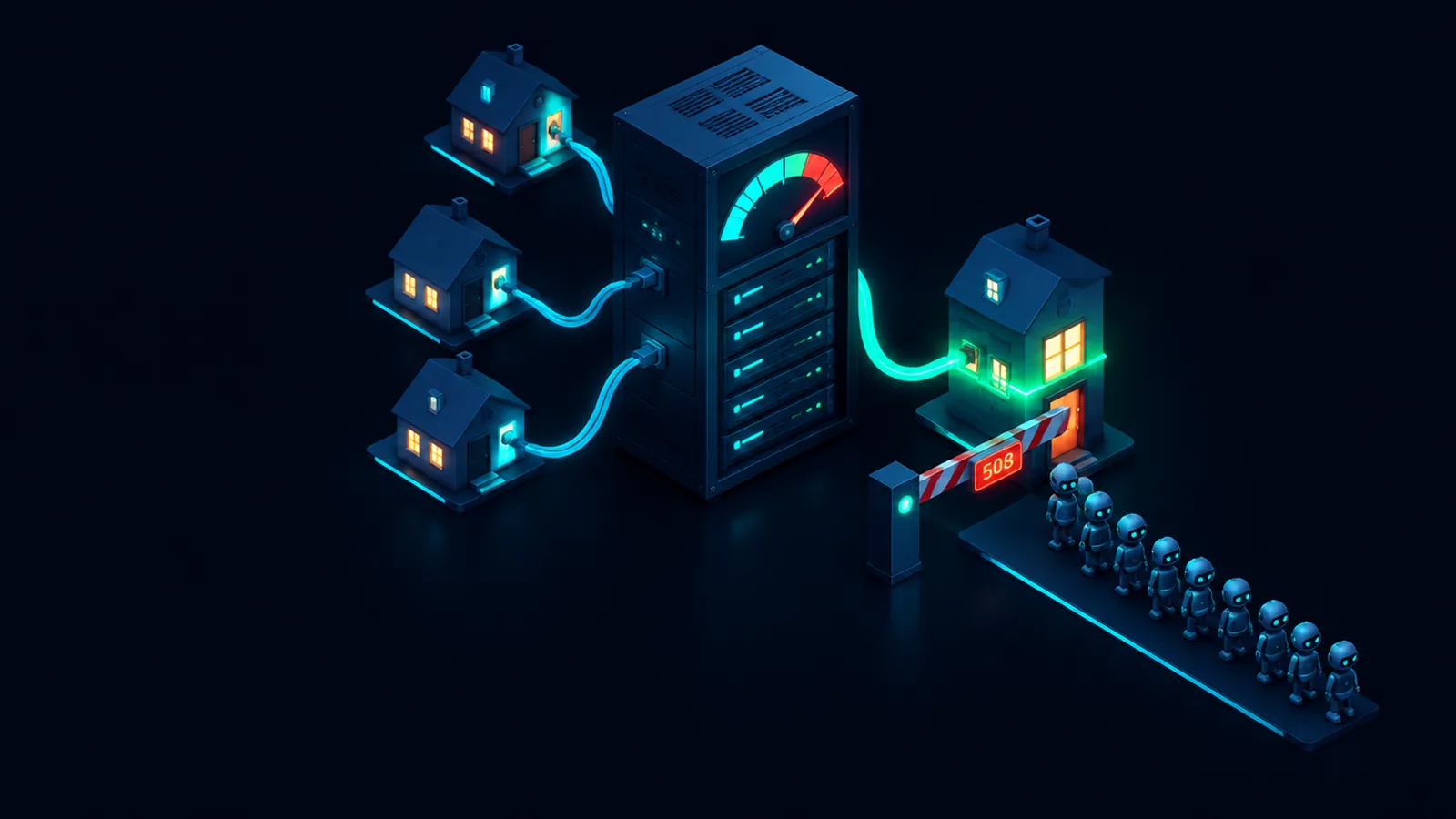
Un martes a las 11 de la mañana, el encargado de una ferretería en Querétaro abre su sitio desde el celular. En lugar de la tienda ve una página en blanco con un texto en inglés: 508 Resource Limit Is Reached. Diez minutos después el sitio vuelve solo. Al día siguiente pasa otra vez.
Ese error no significa que te hackearon ni que el servidor se cayó. Significa que tu sitio usó, por un momento, más de lo que tu plan de hosting le permite. El servidor lo frenó para que no afecte a los demás sitios que comparten la máquina.
Qué es el error 508 y por qué existe
En un hosting compartido, varios sitios viven en el mismo servidor. Para que uno solo no se acabe la memoria de todos, el proveedor le pone a cada cuenta un tope. Cuando tu sitio lo toca, el servidor deja de atender visitas nuevas por unos segundos o minutos y muestra el 508.
Esos topes casi nunca son de espacio en disco. Son de cosas que pasan en tiempo real:
- CPU: cuánto trabajo hace el servidor para armar cada página.
- Memoria (RAM): cuánto espacio usa tu sitio mientras atiende visitas.
- Procesos de entrada: cuántas peticiones puede atender al mismo tiempo. Si el límite es 20 y llegan 21 juntas, la número 21 recibe el error.
- Lectura y escritura en disco (IO): qué tan rápido puede leer y guardar archivos.
Si tu duda es sobre gigas de almacenamiento o tráfico al mes, eso es otro tema. Lo explicamos en cuánto espacio y transferencia necesita tu sitio.
Lo que normalmente lo provoca
Muchas veces el culpable no son tus clientes. Estas son las causas más comunes.
Bots que no son Google
Hay robots que recorren sitios todo el día: rastreadores de herramientas SEO, de inteligencia artificial o de comparadores de precios. Algunos piden cientos de páginas en un minuto. Para tu hosting, cada petición cuenta igual que una visita real.
Intentos de entrar a tu WordPress
Programas automáticos prueban contraseñas en wp-login.php y xmlrpc.php sin parar. Aunque nunca adivinen la clave, cada intento consume CPU.
Tareas pesadas a la hora equivocada
Un respaldo completo, una importación de productos o el envío de un boletín desde el mismo sitio. Si corren a mediodía, compiten con tus visitas por los mismos recursos.
Páginas que no se pueden guardar en caché
El carrito, el pago y la búsqueda con filtros de una tienda se arman desde cero en cada visita. Un despacho contable en Guadalajara con cinco páginas casi nunca tiene este problema. Una tienda de refacciones con 3,000 productos y filtros por marca y modelo, sí.
Un plugin que hace demasiado
Estadísticas internas, buscadores de enlaces rotos o plugins que escanean todo el sitio cada hora. La nota sobre cuántos plugins de WordPress son demasiados te ayuda a ver cuáles conviene quitar.
Cómo revisar qué está pasando
Para las primeras pistas no necesitas saber programar.
- Entra a tu panel de hosting y busca una sección llamada "Uso de recursos" o "Resource Usage". Ahí ves qué límite tocaste y a qué hora. Si no ubicas el panel, la guía de qué puedes hacer tú mismo en el panel de control te orienta.
- Compara la hora con lo que pasó en tu negocio. ¿Mandaste una promoción por WhatsApp a las 7 de la noche? ¿Corre un respaldo a esa hora? Si los picos caen a las 3 de la mañana, casi seguro no son clientes.
- Revisa las estadísticas de visitas del panel, como AWStats. Si un solo navegador o una sola dirección IP aparece con miles de peticiones, ahí tienes al sospechoso.
- Pide a soporte los registros de acceso del momento del error. Con eso se ve qué páginas se pidieron y quién las pidió.
Qué puedes hacer antes de cambiar de plan
Muchos 508 se resuelven sin pagar más.
- Activa caché de página. Así el servidor entrega una copia lista en vez de armar la página en cada visita.
- Bloquea bots que no te traen clientes. Un servicio como Cloudflare ayuda a filtrar tráfico automático. Antes de activarlo, lee qué resuelve y qué no Cloudflare.
- Protege el acceso a WordPress. Desactiva
xmlrpc.phpsi no lo usas y limita los intentos de inicio de sesión. - Mueve tareas pesadas a la madrugada. Programa respaldos, importaciones y escaneos entre las 2 y las 5 de la mañana.
- Cambia el cron de WordPress por uno del servidor. Por defecto, WordPress revisa sus tareas pendientes con cada visita. Un cron del servidor cada 15 minutos hace lo mismo con menos carga. Si no te sientes seguro, pídele a tu proveedor que lo configure.
Cuándo sí toca subir de plan
Ya limpiaste bots, tienes caché y el panel sigue mostrando que tocas el límite en horas de venta. Entonces el problema es bueno: tienes más visitas reales de las que tu plan aguanta.
Señales claras de que ya no es cuestión de ajustes:
- Los picos coinciden con tus campañas, quincenas o temporadas.
- El error aparece en el carrito o en el pago, donde la caché no ayuda.
- Tu catálogo creció y ahora tienes muchos más productos o clientes registrados que cuando contrataste.
- Tocas el límite de procesos de entrada varias veces por semana con tráfico legítimo.
Ahí la opción es un plan compartido con más recursos o un servidor propio. La nota hosting compartido vs VPS te ayuda a decidir. Y para no enterarte por un cliente la próxima vez, configura un aviso como explicamos en cómo saber que tu sitio se cayó antes que tus clientes.
Si el 508 se repite aunque ya hiciste los ajustes, anota las horas en que aparece y compáralas con los límites de tu plan actual. En koode.mx puedes revisar los planes de hosting con más recursos para tu sitio y elegir el que corresponda al tráfico que ya tienes.