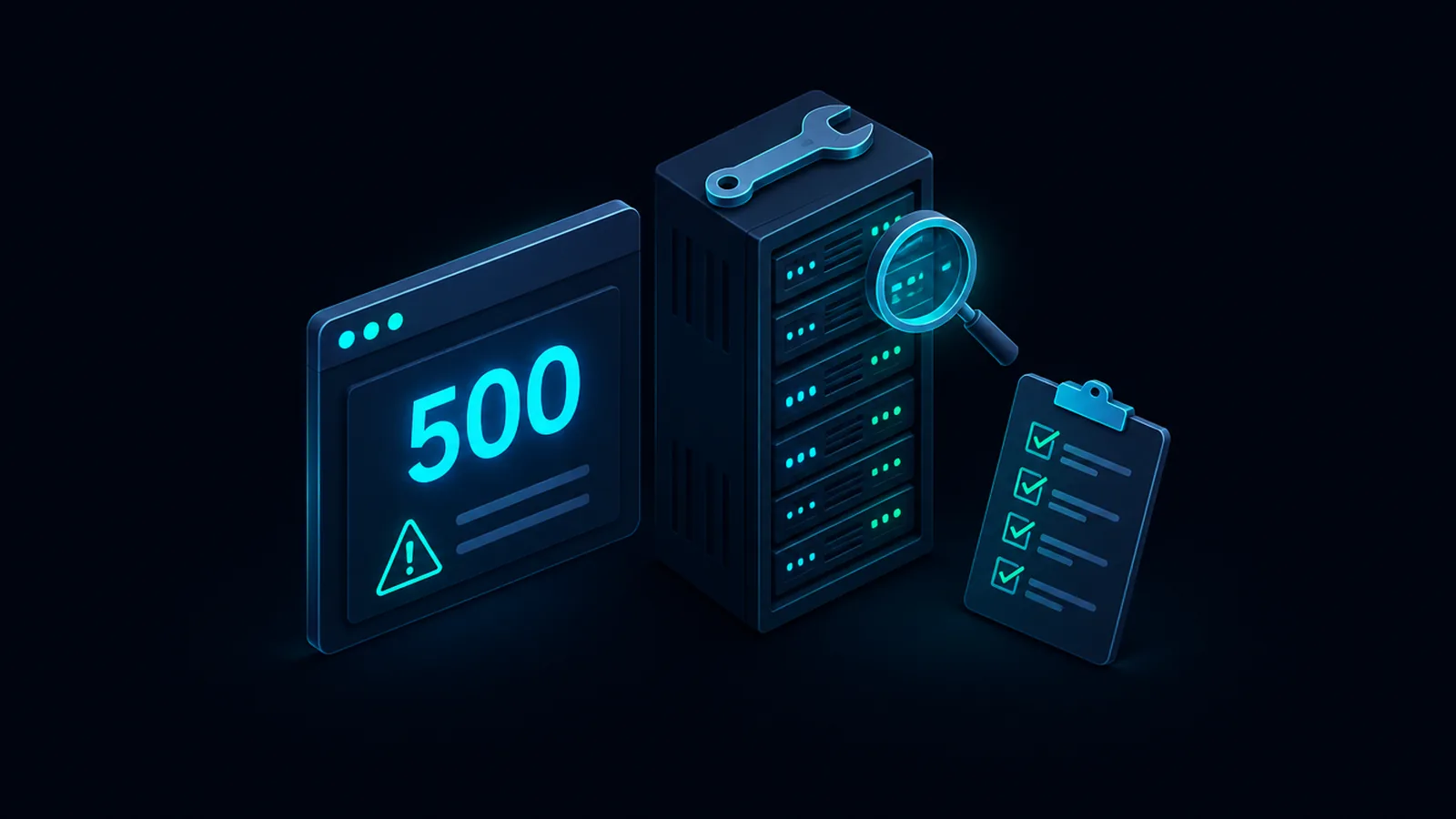
Abres tu sitio para revisar un pedido y en lugar de tu página aparece un mensaje seco: 500 Internal Server Error. A veces dice solo "Ha habido un error crítico en esta web". Tus clientes ven lo mismo. Ese número tiene un significado preciso, y entenderlo te ahorra horas y llamadas.
Qué significa un error 500
El 500 quiere decir que el servidor recibió la visita, intentó armar la página y algo falló a medio camino. No es que el sitio haya desaparecido ni que el dominio esté vencido. El servidor está encendido y respondiendo. Lo que se rompió es el código que genera la página.
Es un error genérico. El servidor sabe que algo salió mal, pero no le dice al visitante qué fue. Por eso hay que buscar la causa en otro lado: en los registros de errores y en lo que cambió poco antes.
Los otros números que puedes ver
Los errores que empiezan con 5 vienen del servidor. Cada uno apunta a un problema distinto:
- 502 Bad Gateway: hay un intermediario (como Cloudflare o un proxy del hosting) que no recibió una respuesta válida del servidor principal. Suele pasar cuando el servidor está saturado o un proceso se cayó.
- 503 Service Unavailable: el servidor dice "ahorita no puedo". Puede ser por mantenimiento o porque se quedó sin recursos para atender a todos.
- 504 Gateway Timeout: el servidor tardó demasiado en contestar y el intermediario se cansó de esperar. Es común en procesos pesados, como un reporte grande o una importación de productos.
Y uno que no es del servidor: el 404 significa que esa página en particular no existe. El resto del sitio funciona. Si solo una liga da 404, alguien la borró o le cambió la dirección.
Las causas más comunes del 500
En sitios de negocios pequeños, la mayoría de los 500 que vemos llegan por alguno de estos caminos:
- Una actualización reciente. Se actualizó un plugin, el tema o WordPress, y la nueva versión no se lleva bien con algo más instalado.
- Cambio de versión de PHP. Alguien subió la versión de PHP y un plugin viejo ya no funciona con ella. Lo explicamos a fondo en cómo actualizar PHP sin poner en riesgo tu sitio.
- Límite de memoria. El sitio pide más memoria de la que el plan permite, casi siempre por un plugin pesado o una página con demasiados elementos.
- Archivo .htaccess dañado. Es un archivo de configuración que algunos plugins de caché o seguridad modifican. Una línea mal escrita tumba el sitio entero.
- Permisos de archivos incorrectos después de una migración o de subir archivos a mano.
Hay un caso menos frecuente que conviene descartar: código malicioso que alteró archivos del sitio. Si además ves redirecciones raras o páginas que no creaste, revisa qué hacer si hackearon tu WordPress.
Qué revisar antes de llamar a soporte
1. Confirma que no es tu conexión
Abre el sitio desde el celular con datos móviles, no con el wifi de la oficina. Si ahí carga bien, el problema puede estar en tu red o en tu navegador.
2. Revisa si falla todo o solo una parte
Prueba la página de inicio, una página interna y el acceso a /wp-admin. Una ferretería en Querétaro puede tener la tienda caída y el blog funcionando. Ese dato le dice mucho a quien te ayude.
3. Pregúntate qué cambió
Casi siempre hubo algo en las últimas horas: una actualización automática, un plugin nuevo, un cambio que hizo tu diseñador. Pregunta en tu equipo. Esa respuesta suele resolver la mitad del diagnóstico.
4. Busca el correo de WordPress
Cuando WordPress detecta un error crítico, manda un correo al administrador del sitio con un enlace de modo de recuperación. Ese enlace te deja entrar al panel aunque el sitio esté caído y te dice qué plugin o tema provocó el fallo. Revisa también la carpeta de spam.
5. Mira el registro de errores
En el panel de control de tu hosting hay una sección de registros o logs. No necesitas entender cada línea. Busca la más reciente que diga "Fatal error": casi siempre trae el nombre de la carpeta del plugin culpable.
Arreglos que puedes intentar tú
Si identificaste un plugin, puedes apagarlo sin entrar a WordPress. En el administrador de archivos del panel, entra a wp-content/plugins y cámbiale el nombre a la carpeta de ese plugin, por ejemplo de tienda-extra a tienda-extra-off. WordPress lo desactiva solo. Si el sitio vuelve, ya encontraste al responsable.
Si el error empezó justo después de cambiar la versión de PHP, regresa a la versión anterior desde el mismo panel. Es reversible y tarda un par de minutos.
Si ves el mensaje "Momentáneamente no disponible por mantenimiento programado" durante mucho rato, una actualización se quedó a medias. Busca en la carpeta principal del sitio un archivo llamado .maintenance y bórralo.
Lo que no conviene hacer: borrar plugins completos, editar archivos de WordPress que no conoces o restaurar un respaldo viejo a la carrera sin saber qué se pierde. Un despacho contable en Guadalajara que restaura el respaldo de hace un mes puede perder todas las citas que entraron por el formulario desde entonces.
Cuándo dejarlo en manos de soporte
Pide ayuda si el error sigue después de apagar el plugin sospechoso, si no tienes acceso al panel o si ves 502, 503 o 504 seguido sin haber cambiado nada. Esos tres suelen indicar que el servidor se está quedando corto, y eso ya no se arregla desde WordPress.
Para que te resuelvan rápido, manda esto en tu primer mensaje:
- La dirección exacta que falla y una captura del error.
- La hora aproximada en que empezó.
- Qué cambió antes, aunque te parezca irrelevante.
- Si ya intentaste algo, qué fue.
Con eso, quien te atienda no empieza de cero.
Cómo evitar que se repita
Los 500 por actualizaciones se previenen probando antes de aplicar. Una copia de prueba del sitio te deja ver si algo se rompe sin que lo noten tus clientes; te contamos cómo en staging en WordPress. Y un monitor gratuito te avisa al momento en que el sitio deja de responder, para que no te enteres por un cliente molesto. Lo explicamos en cómo saber que tu sitio se cayó antes que tus clientes.
Si los errores 502 o 503 se vuelven frecuentes en horas de más tráfico, tu plan actual quizá ya no alcanza. En koode.mx puedes comparar opciones de hosting para sitios de negocio y ver cuál aguanta mejor el ritmo de tu tienda o tu despacho.