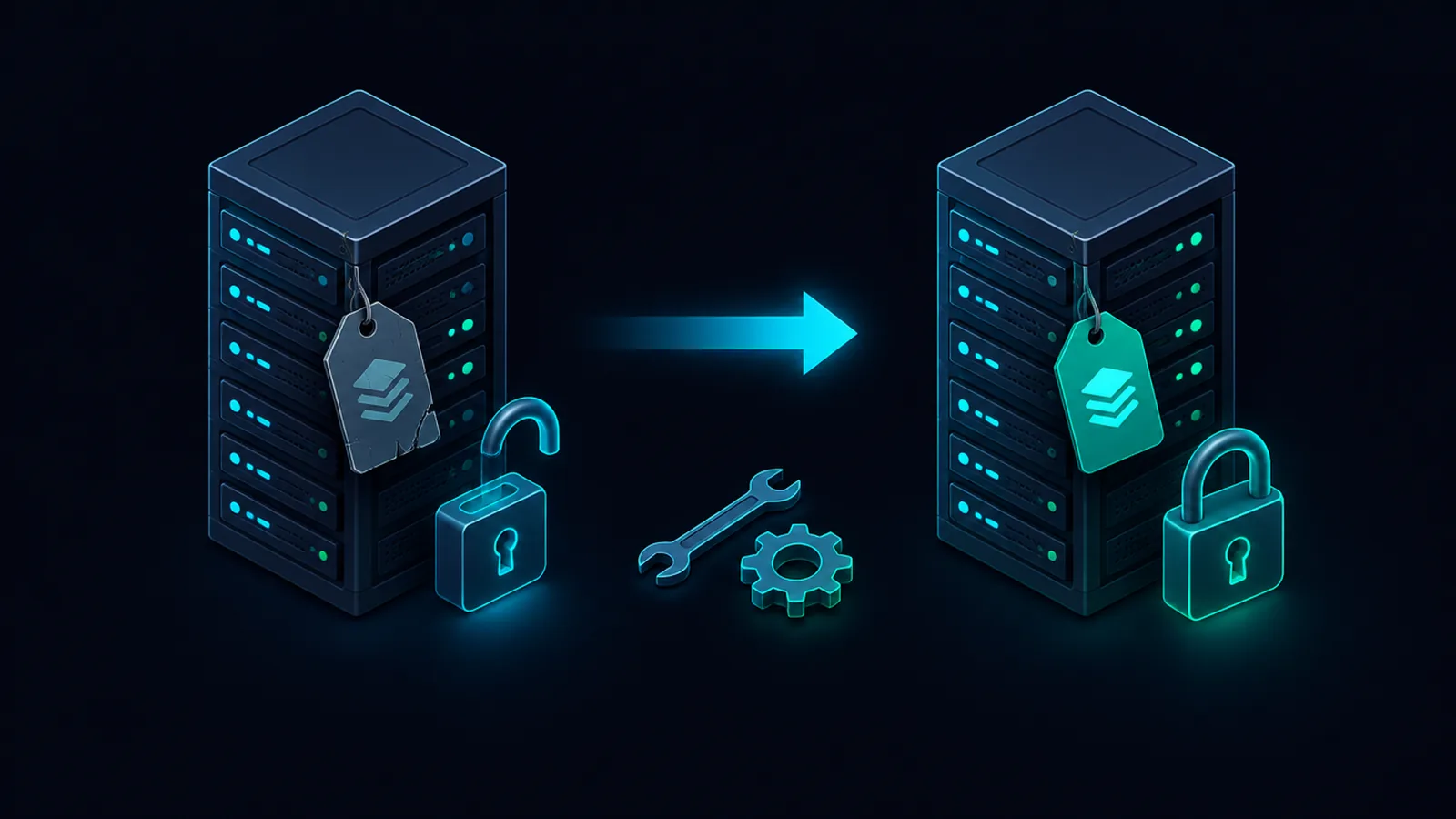
Tu sitio web no es solo diseño y textos. Debajo corre un lenguaje de programación llamado PHP, que es el que arma cada página cuando alguien la visita. WordPress, WooCommerce y casi todos los plugins dependen de él.
Como cualquier software, PHP tiene versiones. Las viejas dejan de recibir parches de seguridad. Muchos sitios de negocios siguen funcionando con versiones que nadie mantiene desde hace años, y el dueño no lo sabe porque "la página se ve bien".
Qué significa que tu versión de PHP ya no tenga soporte
Cada versión de PHP tiene una fecha de retiro. Hasta esa fecha, el equipo que lo desarrolla corrige los huecos de seguridad que se descubren. Después de esa fecha, los huecos se quedan abiertos para siempre.
Un ejemplo concreto: PHP 7.4 dejó de recibir parches en noviembre de 2022. Si tu sitio sigue en 7.4 o en alguna versión anterior, cualquier falla que se haya encontrado desde entonces sigue ahí. Y esas fallas se publican, así que quien busca sitios vulnerables sabe exactamente qué probar.
Las fechas de cada versión están publicadas en el sitio oficial de PHP, en la sección de versiones soportadas. Vale la pena revisarla una vez al año.
Los riesgos reales para tu negocio
Seguridad
Es el riesgo principal. Un PHP sin parches facilita que alguien meta código malicioso en tu sitio, redirija a tus visitantes a páginas de estafa o use tu servidor para mandar spam. Si eso ya te pasó, revisa qué hacer en las primeras horas después de un hackeo en WordPress.
Plugins que dejan de actualizarse
Los desarrolladores de plugins van dejando atrás las versiones viejas de PHP. Llega un momento en que la actualización de tu plugin de formularios o de pagos ya no se instala, porque pide un PHP más nuevo. Te quedas con la versión anterior del plugin, que también acumula fallas.
Velocidad
Las versiones nuevas de PHP suelen procesar las páginas más rápido que las viejas. No te vamos a dar un porcentaje porque depende de cada sitio, pero es común notar la diferencia en tiendas con muchos productos o sitios con muchas visitas.
Un cambio forzado en mal momento
Algunos proveedores de hosting retiran las versiones viejas de sus servidores. Si tú no actualizas con calma, puede tocarte hacerlo de prisa, con el sitio fallando y clientes esperando.
Cómo saber qué versión de PHP usa tu sitio
No necesitas saber programar. Tienes dos caminos.
Desde WordPress: entra al escritorio y ve a Herramientas y luego Salud del sitio. En la pestaña Información, abre la sección Servidor. Ahí aparece la versión de PHP. Si es vieja, WordPress muchas veces ya te muestra un aviso en el escritorio que dice que se requiere actualizar PHP.
Desde el panel de tu hosting: en cPanel suele estar en una opción llamada Seleccionar versión de PHP o MultiPHP Manager. En otros paneles aparece dentro de la configuración del dominio.
Si no tienes acceso a ninguno de los dos, ese es otro problema que conviene resolver. Te sirve leer quién debe tener cada contraseña de tu sitio.
Cómo actualizar PHP sin tumbar tu sitio
Cambiar la versión en el panel toma un clic. Lo delicado es que algún plugin o tu tema no sea compatible y el sitio muestre una pantalla en blanco o un error. Por eso conviene seguir un orden.
- Haz un respaldo completo. Archivos y base de datos. Y asegúrate de que sirve, como explicamos en cada cuánto respaldar tu sitio y cómo probar los respaldos.
- Actualiza primero WordPress, el tema y los plugins. Las versiones recientes son las que tienen más probabilidad de funcionar con un PHP nuevo. Si te da miedo este paso, sigue la guía para actualizar WordPress sin romper tu sitio.
- Revisa los plugins abandonados. En la página de cada plugin en WordPress.org aparece cuándo se actualizó por última vez y con qué versión de PHP es compatible. Si uno lleva años sin cambios, busca un reemplazo antes de mover PHP.
- Prueba en una copia si puedes. Muchos hostings permiten crear un sitio de pruebas (se le llama staging). Ahí cambias PHP y revisas sin que tus clientes vean nada.
- Sube de versión en un horario tranquilo. Un martes a las 7 de la mañana, no un viernes en plena quincena.
- Revisa lo que genera dinero. El formulario de contacto, el carrito, el pago y el botón de WhatsApp. No basta con ver que la página de inicio cargue.
- Si algo falla, regresa a la versión anterior. En el mismo panel eliges la versión que tenías. Luego investigas qué plugin causó el problema con calma.
Un ejemplo para aterrizarlo
Una refaccionaria en León tiene su catálogo en WordPress desde hace seis años. Nadie ha tocado el servidor desde que lo montaron. Un día el plugin de cotizaciones deja de actualizarse y el escritorio muestra un aviso rojo sobre PHP.
El encargado revisa Salud del sitio y ve que el sitio corre en PHP 7.4. Pide un respaldo, actualiza los plugins y cambia a una versión con soporte en una copia de prueba. El formulario de cotización marca error. Encuentra que el plugin del formulario lleva cuatro años sin actualizarse, lo cambia por otro y repite la prueba. Ahora todo funciona y hace el cambio en el sitio real un lunes temprano.
Le tomó una mañana. Si hubiera esperado a que el hosting retirara la versión vieja, habría sido una emergencia.
Cada cuánto revisar
Una vez al año es suficiente para la mayoría de los negocios. Anótalo junto con la renovación de tu dominio para que no se te pase. Si tienes una tienda en línea o recibes pagos en tu sitio, revísalo cada seis meses.
Si quien te hizo el sitio ya no está disponible y no sabes por dónde empezar, el soporte de tu proveedor puede decirte qué versión usas y qué opciones tienes en tu plan.
Antes de cambiar de versión
Revisa que tu proveedor te deje elegir la versión de PHP desde el panel y que tenga varias versiones con soporte disponibles. En koode.mx puedes ver qué ofrece cada plan en la página de hosting para sitios WordPress y de negocio. Así decides tú cuándo hacer el cambio y no te toma por sorpresa.