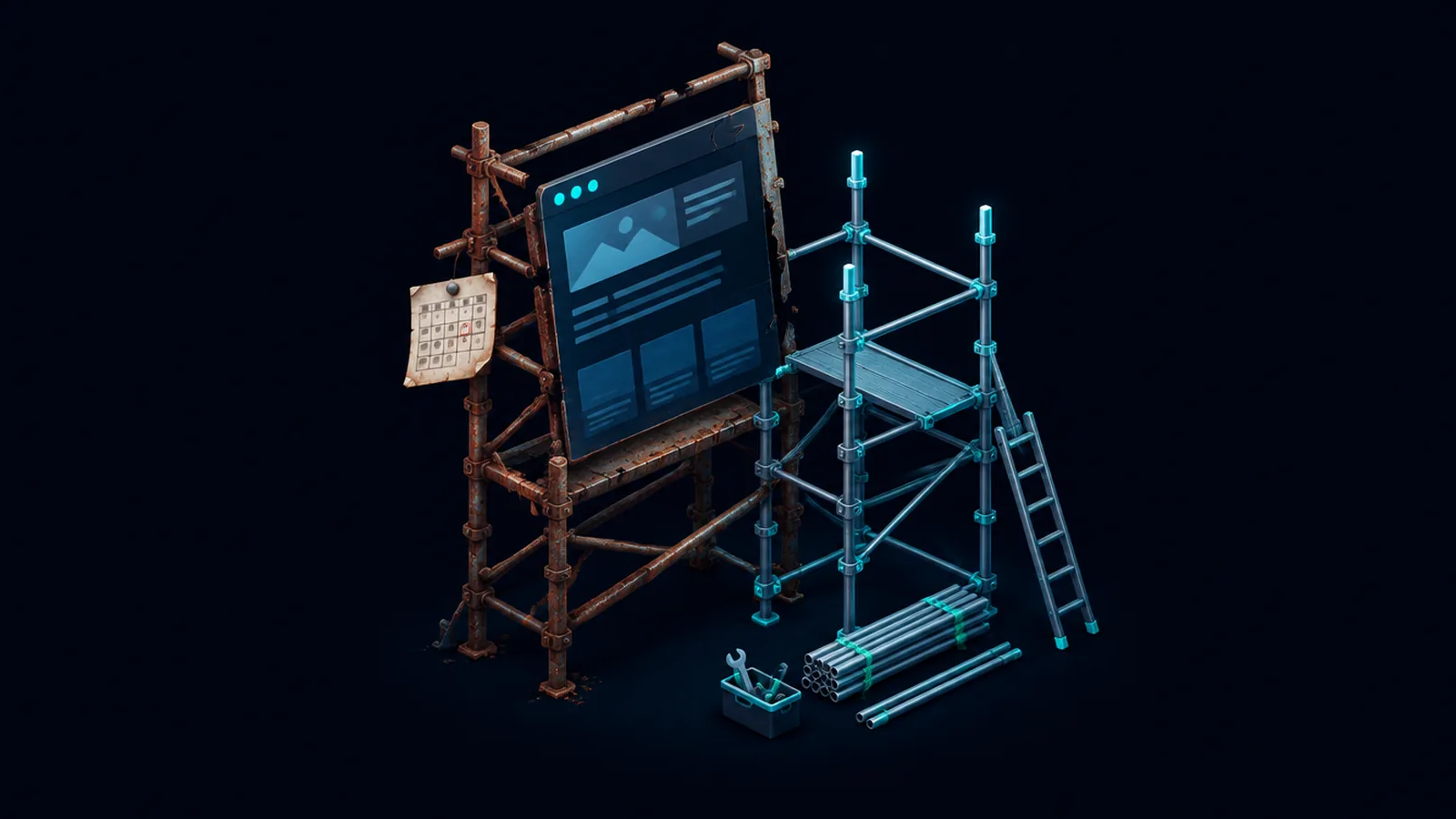
Tu sitio se ve bien y vende. Pero el tema de WordPress que le da forma, el que eligió quien te hizo la página hace años, no recibe una actualización desde hace mucho. Nadie te avisó, porque el sitio no se cae de un día para otro. Se va deteriorando poco a poco: un plugin deja de llevarse con él o una actualización del servidor lo rompe.
Esta nota te ayuda a saber si tu tema está abandonado, qué riesgo corres y cómo cambiarlo sin dejar de vender.
Qué es el tema y por qué importa tanto
El tema es la capa que decide cómo se ve tu sitio: encabezado, menú, colores, tipografía, cómo se acomodan los productos. En muchos sitios hace más que eso. Trae su propio constructor de páginas, sliders, formularios o plantillas de tienda. Mientras más cosas hace el tema, más depende tu sitio de que alguien lo siga manteniendo.
WordPress, los plugins y la versión de PHP de tu servidor avanzan cada año. Si el tema se queda quieto, la distancia crece hasta que algo truena.
Cómo saber si tu tema está abandonado
No necesitas ser técnico. Revisa esto en unos minutos:
- Nombre del tema. Entra a tu panel de WordPress, ve a Apariencia y luego a Temas. El activo aparece primero. Haz clic en él para ver su nombre, versión y autor.
- Fecha de la última actualización. Si es gratuito, búscalo en el directorio de temas de WordPress.org: la ficha muestra cuándo se actualizó por última vez. Si lo compraste en un mercado de temas, la página del producto suele tener un historial de cambios (changelog) con fechas.
- Actividad del autor. Fíjate si el soporte responde, si el sitio del autor sigue en línea y si hay preguntas recientes de otros usuarios sin respuesta.
- Licencia. Muchos temas de pago solo se actualizan si la licencia está activa y registrada. Si la compró tu diseñador con su cuenta, tal vez el tema sí tiene actualizaciones y tú no las recibes.
Una regla práctica: si el tema lleva más de un año sin actualizarse y en ese tiempo WordPress sacó versiones nuevas, trátalo como abandonado hasta que el autor demuestre lo contrario.
Qué riesgos corres si lo dejas así
Fallas de seguridad sin parche
Cuando se descubre una vulnerabilidad en un tema, la corrige el autor. Si el autor ya no existe, la falla se queda abierta para siempre, y los ataques automatizados la buscan en miles de sitios a la vez. Es una de las rutas por las que entra código malicioso. Si ya notas cosas raras, revisa las señales de malware en WordPress.
Plugins incluidos que también envejecen
Muchos temas de pago traen plugins "de regalo": un slider, un constructor de páginas, un catálogo. Esas copias solo se actualizan cuando el autor del tema las actualiza. Si el tema murió, esos plugins también.
Se rompe al actualizar PHP o WordPress
Los proveedores de hosting van retirando versiones viejas de PHP. Un tema escrito para una versión antigua puede mostrar errores o una página en blanco al subir de versión. Entonces quedas atrapado: no puedes actualizar sin romper el sitio, y no actualizar te deja expuesto. Lo explicamos en PHP desactualizado: riesgos y cómo actualizar tu sitio.
Se ve mal en celulares nuevos
Un tema de hace años puede cargar código que ya no hace falta y acomodarse mal en pantallas actuales. Tu cliente lo nota antes que tú, normalmente cuando intenta comprar desde el teléfono.
Quedarte o cambiar: cómo decidir
No siempre hay que cambiar de inmediato. Piensa en tu caso:
- Puedes esperar un poco si el sitio es informativo, tiene pocas páginas, no muestra errores con la versión de PHP actual y alguien revisa la seguridad cada mes.
- Conviene cambiar pronto si vendes en línea, si el tema trae plugins incluidos sin actualizar, si ya no puedes subir de versión de PHP o si tu sitio ya fue hackeado una vez.
Ejemplo: una ferretería en Querétaro con un catálogo de cinco páginas y un formulario de contacto puede planear el cambio para los próximos meses. Una tienda de ropa en Monterrey que cobra con tarjeta en WooCommerce no debería esperar.
Cómo cambiar de tema sin dejar de vender
Cambiar de tema no borra tus páginas, productos ni entradas: esos viven en la base de datos. Lo que sí cambia es cómo se ven y todo lo que dependía del tema viejo. Este es el orden que funciona:
- Haz un respaldo completo y confirma que se puede restaurar. Si no sabes cómo, sigue la guía de respaldos de tu sitio y cómo probarlos.
- Haz un inventario de lo que hace el tema hoy: menús, widgets, formularios, sliders, logotipo y códigos cortos (los textos entre corchetes como
[slider id="2"]). Toma capturas de cada página importante, en computadora y en celular. - Trabaja en una copia. Monta el tema nuevo en un entorno de pruebas, nunca en el sitio en vivo. Aquí explicamos cómo usar staging en WordPress.
- Elige un tema con mantenimiento activo. Busca actualizaciones frecuentes y compatibilidad declarada con la versión actual de WordPress. Si tienes tienda, que diga explícitamente que funciona con WooCommerce. Prefiere temas ligeros que no intenten hacerlo todo.
- Compara página por página contra tus capturas. Prueba el carrito, el pago, el formulario y el menú en celular.
- Publica en horario tranquilo, por ejemplo un martes en la noche, no un viernes de quincena.
Un despacho contable en Guadalajara con un sitio sencillo puede resolver esto en poco tiempo. Si tu tema traía constructor propio, prepárate para rehacer el diseño de varias páginas, porque ese contenido no siempre se traslada al tema nuevo.
Un cuidado que evita el problema la próxima vez
Si alguien más te hace el sitio, pide que la licencia del tema quede registrada a nombre de tu empresa, con un correo que tú controles. Así recibes las actualizaciones y los avisos del autor directamente. Y anota en tu calendario revisar, una vez al año, la fecha de la última actualización del tema y de sus plugins incluidos.
Si prefieres que alguien más vigile el tema, los plugins y la versión de PHP, revisa lo que ofrece el mantenimiento de WordPress de koode.mx y decide si te conviene delegarlo.