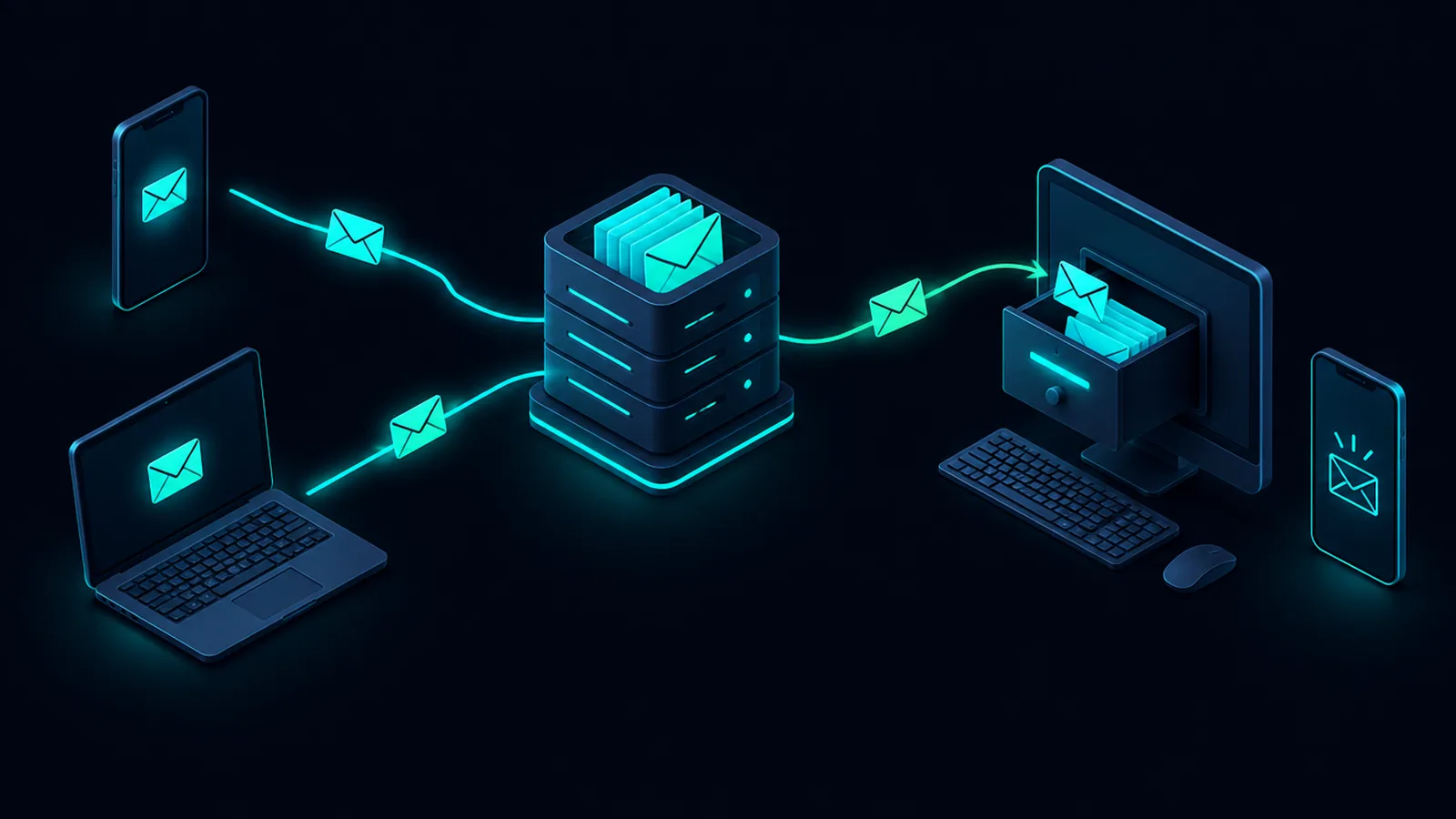
La dueña de una papelería en Puebla abre en su celular el correo de un proveedor con la lista de precios. Al día siguiente lo busca en la computadora de la tienda y no aparece. Revisa la papelera, revisa spam, y nada. El correo no se perdió. La cuenta está configurada para que cada aparato se lleve su propia copia, y eso depende de dos siglas: POP e IMAP.
Qué hace POP y qué hace IMAP
Las dos son formas de que tu celular o tu computadora lean el correo que llega a tu dominio. La diferencia está en dónde se quedan los mensajes.
POP descarga los mensajes al aparato que los revisa. Según cómo esté configurado, después los borra del servidor. Es como ir al apartado postal, sacar las cartas y llevarlas a tu casa: si alguien más va después, el apartado está vacío.
IMAP deja los mensajes en el servidor y cada aparato ve lo mismo. Si lees un correo en el celular, aparece como leído en la computadora. Si lo mueves a una carpeta en la oficina, ya está en esa carpeta cuando lo abres en tu casa. Es un archivero que todos consultan, no una caja que alguien se lleva.
Señales de que tu cuenta usa POP
- Correos que abriste en la computadora no aparecen en el celular.
- Los enviados solo se ven en el aparato desde donde los mandaste.
- Las carpetas que creaste en Outlook no existen en el teléfono.
- Cambiaste de computadora y sentiste que perdiste años de correo.
- Un compañero dejó de recibir correos de la cuenta compartida desde que tú la configuraste en tu laptop.
Ese último caso es el más confuso. Basta con que un solo aparato tenga POP con la opción de borrar del servidor para que los demás dejen de ver mensajes, aunque esos otros estén bien configurados en IMAP.
Por qué a un negocio casi siempre le conviene IMAP
Piensa en un despacho contable en Guadalajara donde la recepcionista y la contadora revisan facturas@. Con IMAP las dos ven los mismos mensajes y saben cuáles ya se atendieron. Con POP, la primera que abre Outlook en la mañana se lleva todo a su computadora.
También importa cuando algo falla. Si se descompone o te roban la laptop, con IMAP el correo sigue en el servidor y lo recuperas al configurar la cuenta en otro equipo. Con POP, lo que estaba en esa laptop se fue con ella, salvo que tuvieras un respaldo reciente.
Y está la carpeta de enviados. Cuando un cliente dice "nunca me mandaron la cotización", necesitas encontrar ese correo desde donde estés. IMAP guarda los enviados en el servidor si la cuenta está bien configurada.
El costo de IMAP es el espacio: como todo vive en el servidor, el buzón se va llenando. Si llega al límite, los correos nuevos rebotan. En la nota sobre por qué rebotan los correos cuando el buzón está lleno explicamos cómo liberar espacio sin borrar lo importante.
Cuándo POP todavía tiene sentido
Hay casos donde POP funciona: una sola persona, una sola computadora, un buzón con poco espacio y la costumbre de guardar todo en el equipo. El problema es que todo tu historial depende de esa computadora y de que alguien la respalde. Si nadie lo hace, un disco dañado se lleva años de pedidos, facturas y acuerdos con clientes.
Si decides quedarte en POP, activa la opción de dejar una copia en el servidor y respalda la computadora con regularidad.
Cómo revisar qué tienes configurado hoy
No necesitas entrar a ningún panel. Revisa la configuración de la cuenta en cada aparato:
- Outlook en Windows: en Archivo, Configuración de la cuenta, la lista muestra el tipo de cada cuenta (POP o IMAP).
- Celular: en los ajustes de la cuenta dentro de tu app de correo, busca el servidor de correo entrante. Ahí dice POP3 o IMAP.
- Una pista rápida: el puerto. IMAP seguro usa normalmente el
993y POP seguro el995.
Revisa todos los aparatos que usan la cuenta, incluida la computadora vieja de la bodega que nadie apaga. Esa suele ser la que se está llevando los correos.
Cómo pasar de POP a IMAP sin perder mensajes
El error común es borrar la cuenta POP y volver a crearla como IMAP. Los correos antiguos que solo existían en esa computadora desaparecen. Hazlo en este orden:
- No elimines todavía la cuenta POP. Ahí están los mensajes viejos.
- Haz un respaldo. En Outlook puedes exportar la cuenta a un archivo
.psty guardarlo en una memoria o en la nube. - Revisa el espacio de tu buzón. Si vas a subir años de correo al servidor, confirma que caben.
- Agrega la cuenta como IMAP con los datos de servidor que te da tu proveedor de correo.
- Sube los mensajes viejos. Arrastra las carpetas importantes del archivo POP a la cuenta IMAP. Empieza por lo que más consultas: clientes, facturas, proveedores.
- Configura el celular y los demás equipos en IMAP. Ninguno debe quedarse en POP.
- Quita la cuenta POP solo cuando confirmes desde otro aparato que los mensajes ya están en el servidor.
Si tienes varios usuarios en la empresa, hazlo un viernes en la tarde o fuera del horario de mayor movimiento. Subir mucho correo puede tardar horas.
Si además de cambiar a IMAP estás pensando en mudar el correo a otro proveedor, conviene hacer las dos cosas en orden. En cómo cambiar de proveedor de correo sin perder mensajes explicamos ese proceso paso a paso.
Una regla para el equipo
Cuando entre alguien nuevo o se compre una computadora, que la cuenta se configure en IMAP desde el primer día. Anótalo en el mismo lugar donde guardas los accesos de la empresa. Así no repites el problema cada vez que alguien configura su celular por su cuenta y elige la primera opción que le sale.
Si tu correo con dominio propio sigue dándote sorpresas entre aparatos, en koode.mx puedes revisar las opciones de correo corporativo con tu dominio y pedir ayuda en español para dejar cada equipo bien configurado.